
Les administrateurs peuvent ajouter des mots-clés personnalisés à leur lexique dans Yext pour prévenir les infractions aux règles de conformité.
Lorsqu'un utilisateur final modifie une publication à partir de sa bibliothèque de contenu suggéré ou qu'il crée sa propre publication originale, s'il a inclus un mot-clé personnalisé répertorié dans votre lexique, une invite apparaît. Celle-ci met en évidence le terme du lexique et indique à l'utilisateur de supprimer le mot-clé pour mettre en ligne la publication ou à soumettre la publication à un examen de conformité telle quelle.
Le lexique peut être configuré spécifiquement selon la hiérarchie de votre organisation et se synchronise avec tous les produits Yext, y compris Social, Relate et Sites. Votre organisation peut ainsi se connecter à son réseau à un niveau plus approfondi, tout en la protégeant et en laissant moins de travail aux administrateurs du service conformité.
Pour gérer votre lexique, cliquez sur la section de votre choix pour en savoir plus.
Classifications de lexique prédéfinies
Ajouter des mots-clés personnalisés à votre lexique
Classifications et règles de correspondance
Analyse du lexique d'une URL tierce
Classifications de lexique prédéfinies
Yext propose des classifications prédéfinies qui peuvent être activées ou désactivées en tant qu'infractions au lexique. Elles permettent de détecter les obscénités, les numéros de sécurité sociale, les numéros de téléphone, les mots-clés personnalisés et les informations personnelles identifiables à caractère financier, ainsi que d'afficher les violations du lexique. Pour configurer ces classifications, suivez les étapes ci-dessous.
1. Dans la vue Administration de Yext, sélectionnez Paramètres > Paramètres de l'organisation. Si nécessaire, sélectionnez une région spécifique dans la liste déroulante Hiérarchie ou laissez-la sur Toutes les hiérarchies. Ensuite, sélectionnez Lexique.
2. Faites défiler la page en bas et sélectionnez Enabled (Activé) ou Disabled (Désactivé) pour chaque classification.
Remarque : Yext recommande de laisser l'option Afficher les violations du lexique activée, afin de guider correctement vos utilisateurs finaux lorsqu'un mot-clé personnalisé est utilisé. L'option Afficher les violations du lexique est « Activée » par défaut. Les organisations qui ne souhaitent pas les afficher doivent modifier manuellement ce paramètre.
Désactiver l'affichage des violations du lexique
Supprimer la possibilité de mettre en évidence les infractions du lexique place les administrateurs du service conformité dans une meilleure position afin de former les utilisateurs finaux au protocole adéquat pour publier du contenu sur les réseaux sociaux. Le lexique détecte toujours les infractions, mais il permet aussi aux administrateurs du service conformité de fournir des informations pour aider les utilisateurs à comprendre pourquoi leurs publications n'étaient pas conformes. Les utilisateurs reçoivent un e-mail de leur équipe de conformité au sujet de l'infraction.
Une fois ce paramètre défini, le moteur du lexique fonctionne de manière normale. Le seul changement réside dans l'interface utilisateur montrée à l'utilisateur final sur l'outil de publication de Social et dans les e-mails de résolution.
Illustration 1 : un utilisateur tente de publier un contenu avec une violation du lexique. Un message s'affiche, invitant l'utilisateur à demander l'approbation (« Request Approval »), mais sans indiquer le ou les mots qui ne sont pas acceptables.
Ajouter des mots-clés personnalisés à votre lexique
1. Dans la vue Administration de Yext, sélectionnez Paramètres > Paramètres de l'organisation. Si nécessaire, sélectionnez une région spécifique dans la liste déroulante Hiérarchie ou laissez-la sur Toutes les hiérarchies. Sélectionnez ensuite Lexique.
2. Dans la section Keywords (Mots-clés), saisissez votre mot personnalisé. Si nécessaire, cliquez sur Classer pour placer le mot-clé dans une classification existante (ensemble de mots en lien les uns avec les autres), comme « Obscénités ». Sinon, ajoutez un nouveau nom de classification en le saisissant dans la zone de texte et en sélectionnant Ajouter.
3. Sélectionnez l'option que vous souhaitez : Correspondance exacte, Commence par ou Booléen. Si votre organisation utilise Relate, vous pouvez distinguer le mot-clé pour qu'il ne s'applique qu'aux messages SMS en cochant la case « Alerter uniquement pour les SMS ». Ensuite, cliquez sur Ajouter.
4. Sélectionnez les boutons Gérer les classifications et Télécharger les mots-clés selon vos besoins. Les mots-clés personnalisés que vous avez ajoutés au lexique, ainsi que leur type de classification et leur hiérarchie, seront affichés dans la liste ci-dessous.
5. Pour modifier le mot-clé, cliquez dessus dans la liste et choisissez d'organiser vos mots-clés à l'aide d'étiquettes de classification. Ensuite, cliquez sur Save (Enregistrer).
6. Pour supprimer le mot-clé, cliquez sur la « x », puis à la fin de la ligne.
Remarque : assurez-vous que l'option Custom Keywords (Mots-clés personnalisés) est activée (« Enabled ») dans la section des classifications prédéfinies du lexique.
Si un utilisateur final inclut un mot-clé du lexique dans ses écrits, Yext l'en empêchera et le guidera vers une solution.
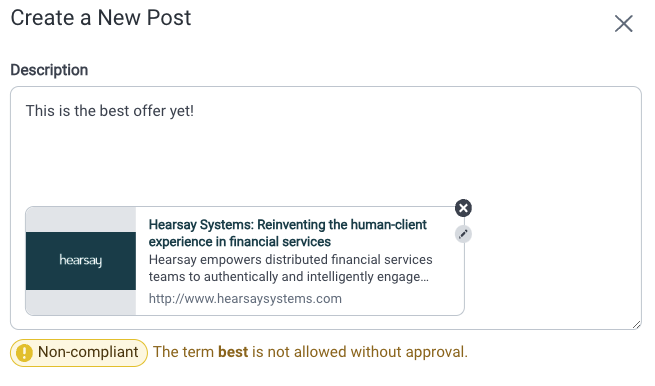
Classifications et règles de correspondance
Yext vous permet de classer les mots-clés de votre lexique. Les classifications vous permettent de regrouper des ensembles de mots-clés que vous pouvez ensuite filtrer, analyser et acheminer pour approbation. Tous les mots-clés n'ont pas besoin d'avoir une classification.
Segmentation :
• Catégories pour les rapports
• Filtrage des infractions consultées
• Remontée d'informations
Exemples :
• Mentions de la marque, suivi de campagne
• Réglementation, mentions des concurrents
• Haute priorité/urgent
Règles de correspondance
Pour définir clairement comment signaler les mots-clés, le lexique des mots-clés est structuré selon différentes règles de correspondance. Remarque : le lexique des mots-clés n'est pas sensible à la casse.
| Type de correspondance | Importer* | Description |
| Commence par | préfixe | Identifie tous les termes qui commencent par la combinaison de lettres spécifiée |
| Correspondance exacte | exact | Fait correspondre un mot ou une phrase exacts |
| booléen | booléen | Combinaison de termes permettant d'identifier une paire correspondante ou non correspondante (par exemple, Identifier tous les x et y dans n'importe quel ordre dans une phrase ou tous les x seulement si y n'est nulle part ailleurs dans la phrase). |
Analyse du lexique d'une URL tierce
L'analyse d'une URL tierce permet au lexique de vérifier non seulement le contenu d'une publication sociale, mais aussi le contenu situé derrière un lien au sein d'une publication sociale d'un utilisateur ou d'un admin. Elle ne modifie en rien le processus de révision préalable, mais permet de garantir la conformité de l'ensemble du contenu.
Pour activer cette fonctionnalité, contactez votre Customer Success Manager.